[tp_heading_title heading_style=»style_2″ title=»BUSCA TU DISPOSITIVO» sub_title=»» title_color=»#474747″ title_font_family=»POPPINS» title_font_weight=»700″ sub_color=»#cccccc»]
[tp_tabs tab_justify=»true» title_font_family=»Poppins» act_title_color=»#ffcc00″ active_border_display=»» act_bg_color=»#000000″ deac_title_color=»#777777″ deactive_border_display=»» deac_bg_color=»#ffffff» spacing=»5″ alignment=»center» active_section=»1″]

Android

  • Ve a Configuración -> Acerca el Teléfono
  • Toca Información de estatus
  • Toca Dirección MAC Wi-Fi
  • Toca el nombre de la red actual.
  • Toca Ver más.
  • Ve la dirección MAC.

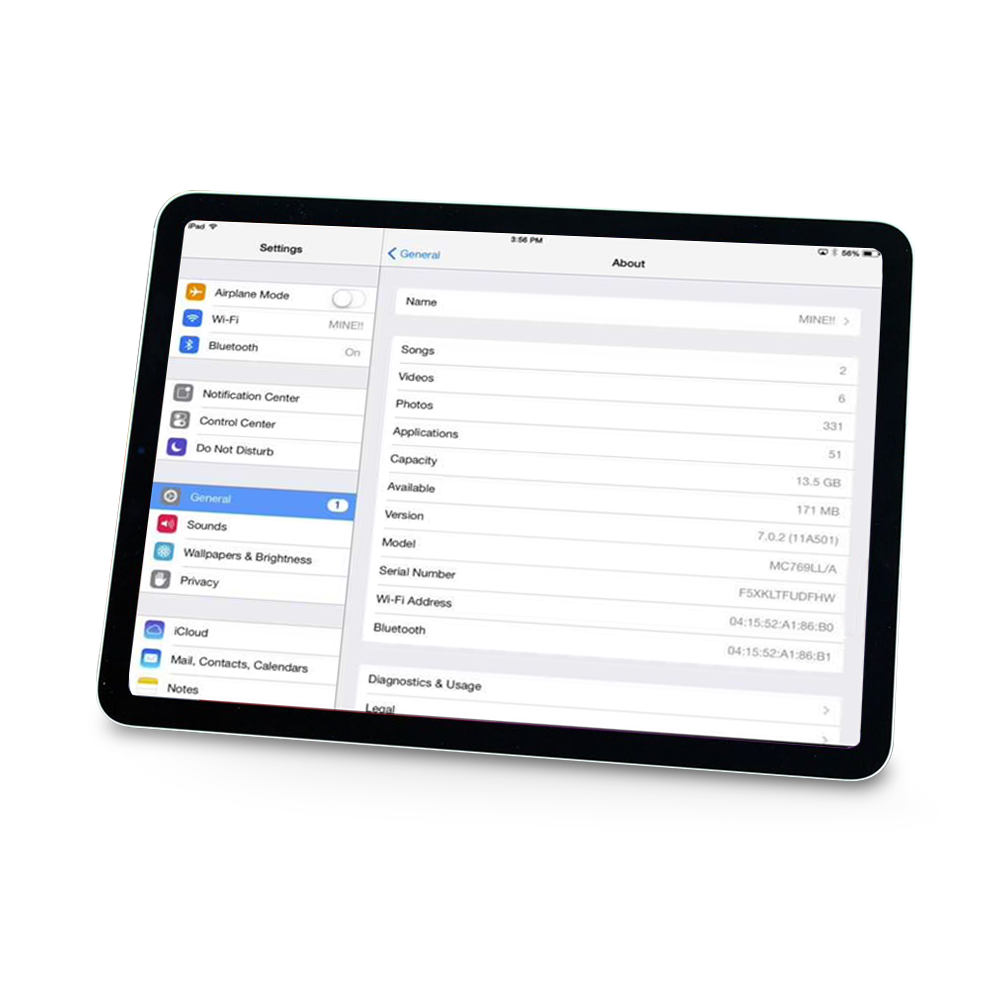
iOS

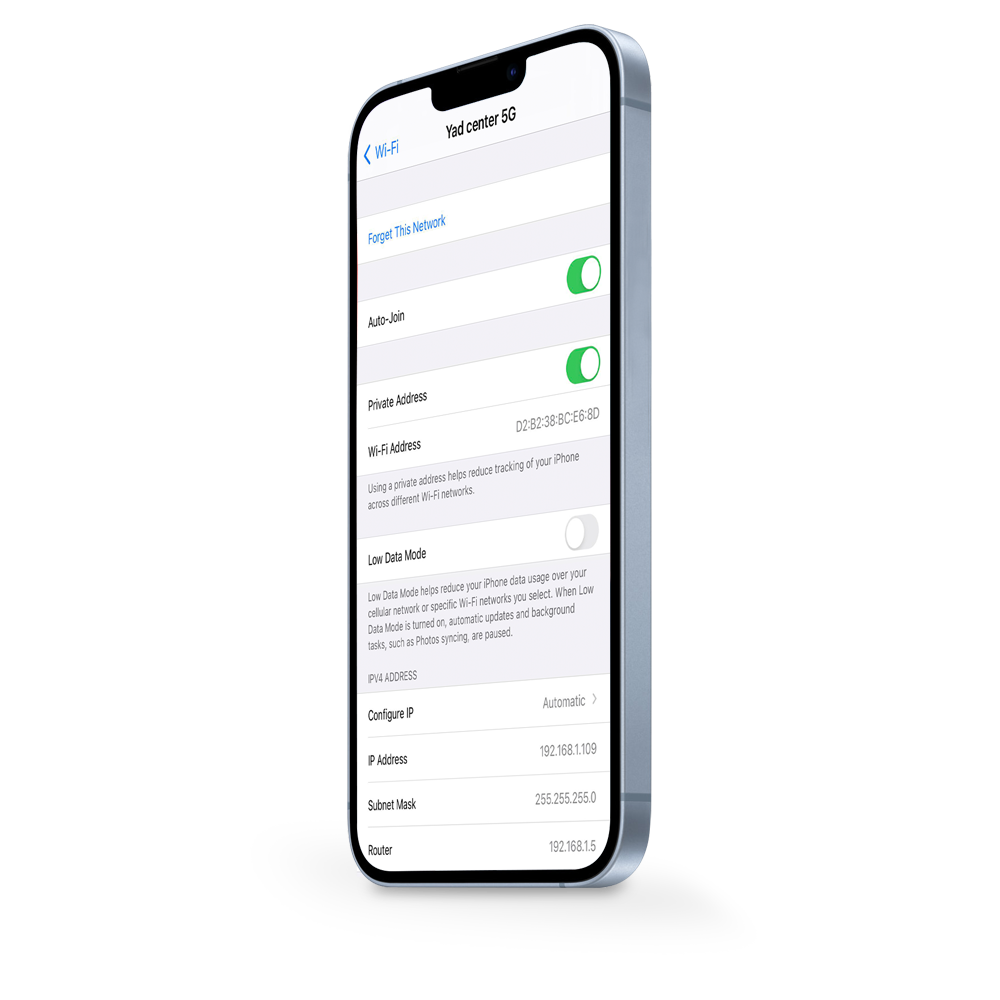
  • En la pantalla de inicio de tu iPhone ve a Configuración -> General
  • Si la aplicación no está disponible en tu pantalla de inicio, deslízate a la izquierda para acceder a la biblioteca de aplicaciones.
  • Toca Acerca de
  • Mira la Dirección MAC (aparece en el campo de Dirección Wi-Fi

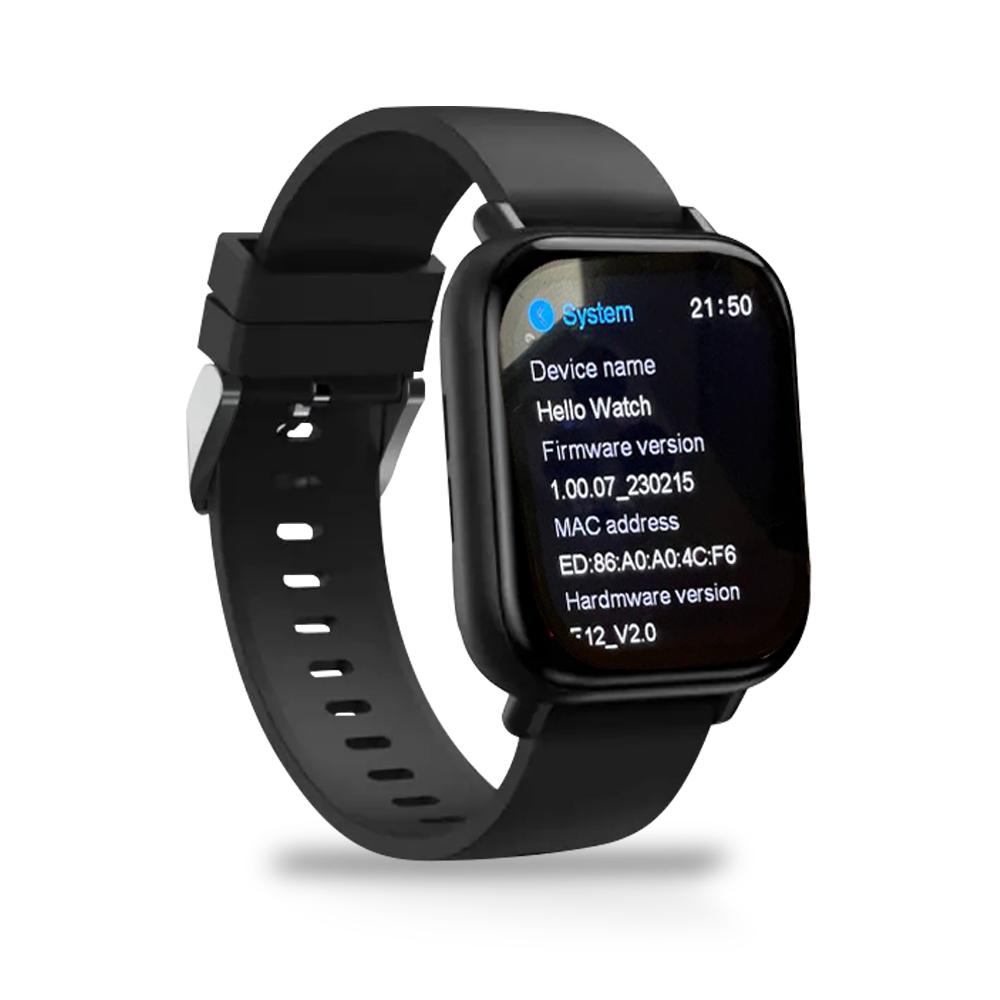
ANDROID

  • Mantenga presionado el botón Up
  • Seleccione Configuración
  • Seleccione Sistema
  • Seleccione Acerca de
  • Desplácese hasta Dirección MAC

Apple Watch

  • Configuración
  • General
  • Información
  • Direcciones MAC

Android

  • Ajustes.
  • Redes e Internet.
  • Configuración de la WiFi a la que estemos conectados.
  • Información de la red.
  • Dirección MAC

iOS

  • Ajustes.
  • General.
  • Información.
  • Dirección Wi-Fi

Windows 10

  • En primer lugar, da clic en Inicio y en la barra de tareas escribe “Redes e Internet” y haz clic en el ícono que aparezca.
  • De manera alternativa, también puedes acceder desde tu Panel de control y dar clic en “Redes e Internet”. Después de ello, desplázate al enlace de “Centro de redes y recursos compartidos”.
  • Ya que estés en la ventana de Centro de redes y recursos compartidos, el siguiente paso es hacer clic en tu conexión de red.
  • Después, da clic en el botón de “Detalles”. Esto abrirá una ventana con los detalles de la conexión de red.
  • Dentro de esta sección, verás información acerca de todo lo relacionado a tu red, pero donde tienes que prestar atención es al valor que dice “dirección física”, que —como mencionamos en líneas pasadas— es otro nombre para la dirección MAC. Dicho valor se encuentra en la cuarta línea cuando abres esta ventana, haciéndolo muy fácil de localizar. 

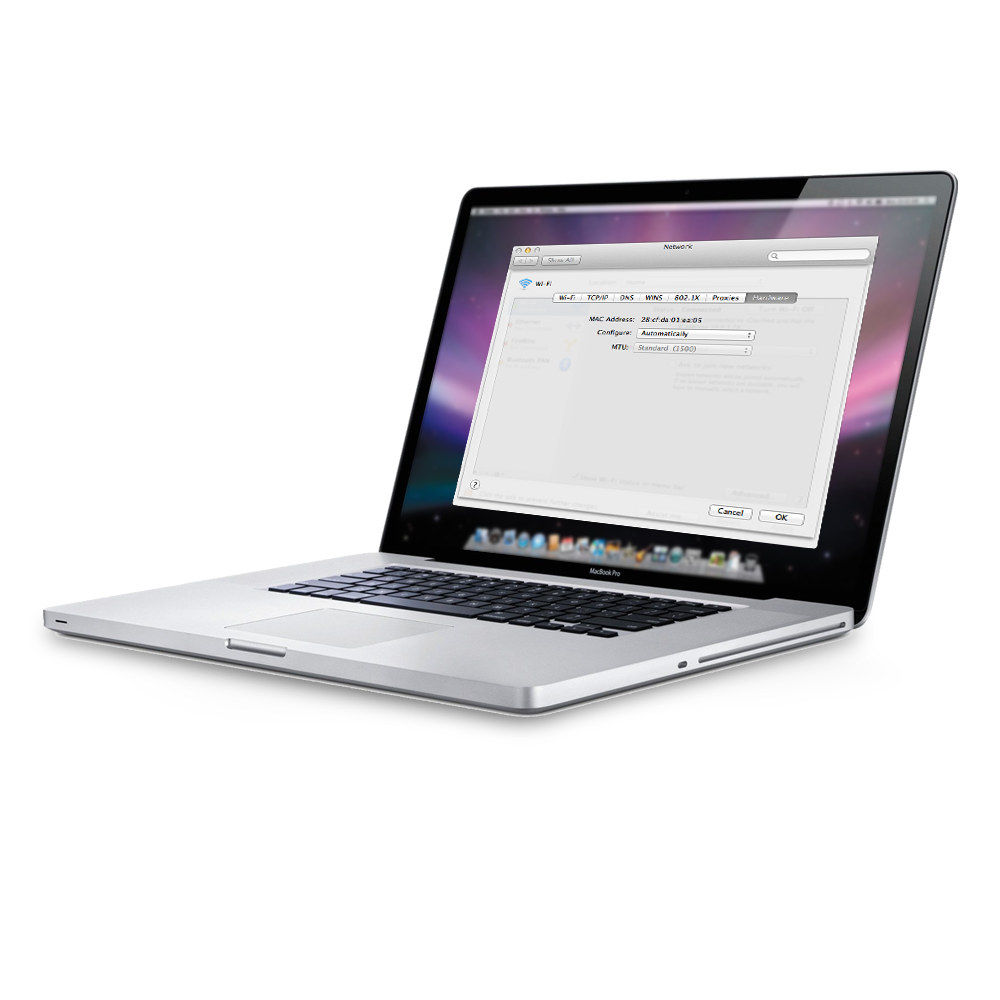
MacOS

  • Abre las Preferencias del Sistema.
  • Haz click en Red, y en el panel de la izquierda selecciona en la que estás conectado.
  • Pulsa sobre el botón Avanzado en la parte inferior de la ventana.
  • Elige la pestaña Hardware, y en ella tienes tu MAC.

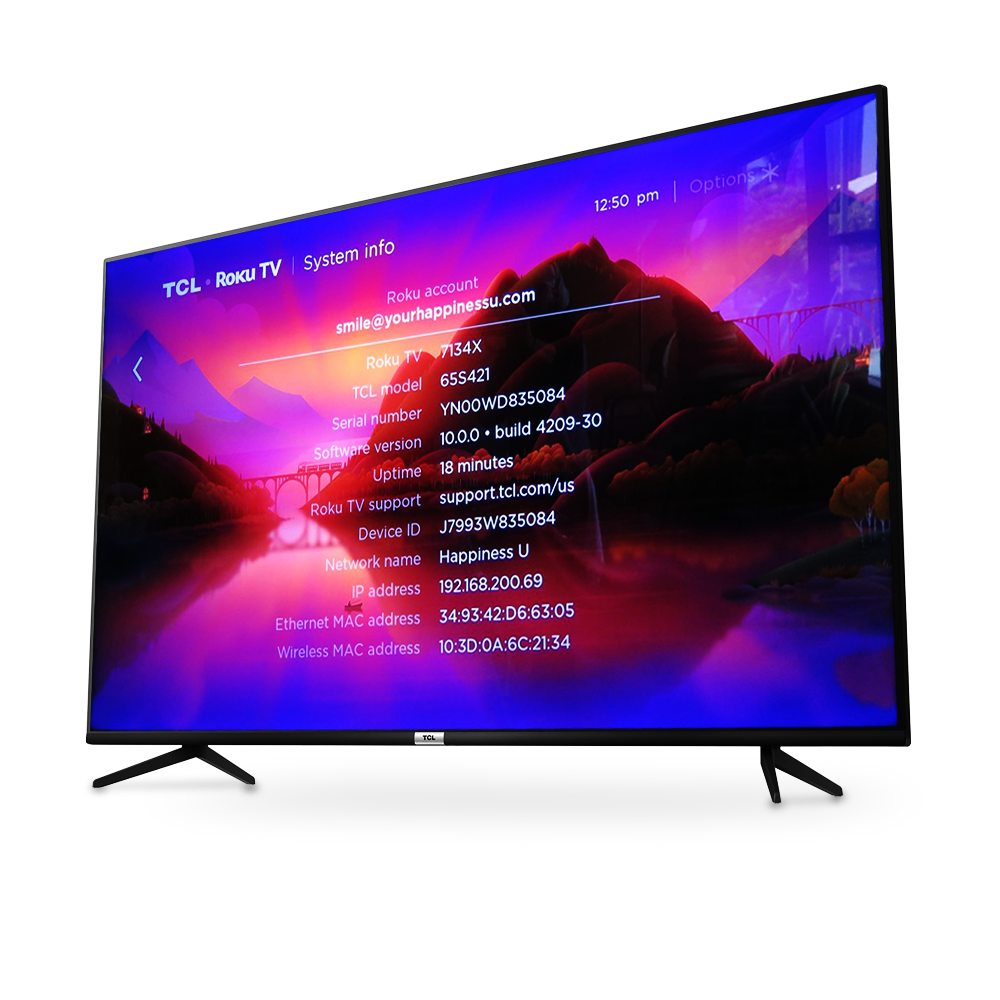
Smart TV

  • Utilice las opciones de menú del televisor para localizar la sección Estado o Red dentro de Configuración. Es posible que su dirección MAC se encuentre allí.
  • Busque una etiqueta impresa en la parte trasera del televisor que pueda contener la dirección MAC.
  • Compruebe la caja en la que vino el televisor. Puede contener una etiqueta con la dirección MAC.
  • Si ninguno de los métodos anteriores funciona, consulte el manual de usuario de su televisor o póngase en contacto con el fabricante del mismo para obtener ayuda.

Otras marcas

  • Ve a configuración.
  • Dirígete al apartado Red.
  • Ve la MAC.

Play Station

  • Inicie su PlayStation 4 sin un disco en la unidad.
  • Busque el ícono de Configuración del sistema y seleccione la X.
  • Seleccione Información del sistema y presione la X.
  • Verá las direcciones MAC para LAN (Ethernet).

Xbox

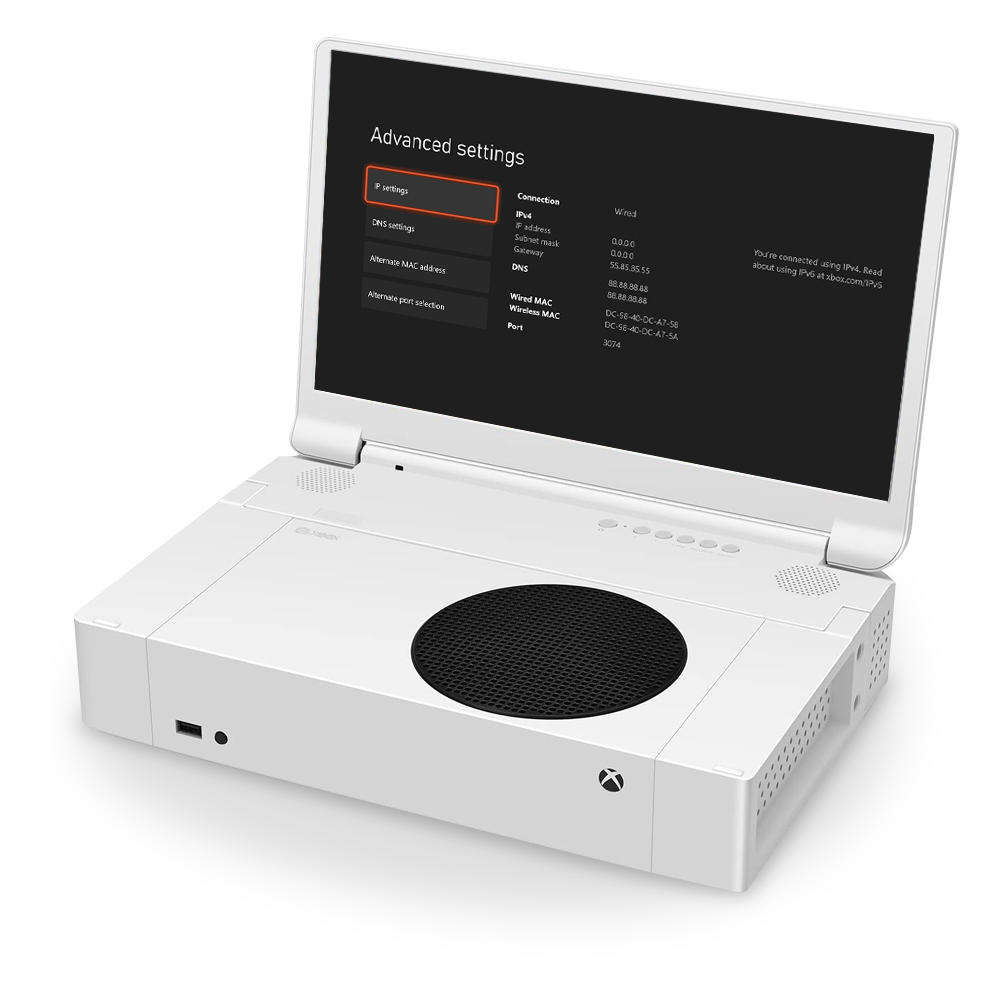
  • Presiona el botón Xbox  para abrir la guía.
  • Selecciona Perfil y sistema > Configuración > General > Configuración de red.
  • Selecciona Configuración avanzada.
  • Anota la dirección MAC inalámbrica.
[/tp_tabs]
¿TIENES DUDAS?
ESTAMOS PARA APOYARTE